Microsoft Word 365
Microsoft Word es un software informático procesador de texto que nació en 1981, de los más utilizados a la hora de trabajar con documentos digitales en la actualidad. Word es un programa que está prácticamente presente en todos los equipos de las personas que tengan computadora a su disposición siendo éste un procesador bastante simple, pero a lo largo de estos años a evolucionado y la versión mas actual es Word 365.
Características
-Trabaje sobre documentos de manera simultáneaOffice 365 permite que varias personas trabajen en el mismo documento a la vez, puede editar archivos de Word ver los cambios que otros hacen y saber quien los esta editando en tiempo real.
-Comparta enlaces en lugar de adjuntar archivo
Si su organización utiliza Office 365 en un plan Enterprise, a continuación le proporcionamos un tip muy ingenioso para compartir archivos. Suba el documento a la nube y en lugar de adjuntarlo comparta un enlace a este.
-Convierta notas en elementos de calendario
Integre notas con su calendario de Outlook y conviértelas en tareas con fechas y plazos de entrega, de esta forma podrá recordar sus pendientes y llevar sus proyectos con éxito.
-Deje de recibir correos electrónicos no necesarios
Muchas veces se inician cadenas de correos en donde se copian a distintos usuarios y después de aportar o responder lo que le corresponde, estas cadenas se tornan largas y saturan la bandeja de correo, llenándonos de notificaciones molestas.
-Edite archivos de formato PDF
Si alguien le envía un PDF y desea editarlo, ¡Conviértalo en un archivo de Word!. Sólo debe abrir en documento con la aplicación, le desplegará una venta preguntándole si desea convertir el PDF, de clic en “Aceptar”.
Las pestañas que maneja Word en su formato son las siguientes:
Menú
Esta ventana de divide en tres zonas claramente diferenciadas. La parte izquierda, nos muestra los últimos archivos en lo que hemos trabajado, y nos da un acceso directo a ellos.La parte superior derecha, donde nos da la opción de iniciar sesión en el SkyDrive de Microsoft, o si ya estamos logados, nos mostrará nuestro correo y avatar.La parte central nos muestra las plantillas de Microsoft Office. Estas plantillas pueden estar instaladas en el equipo, o se pueden descargar de office online.En nuestro caso, pincharemos sobre “Documento en blanco”. De esta forma abrimos nuestro primer documento de Word.Lo que nos interesa es la Cinta de Opciones, situada en la parte superior de la ventana.
Archivo
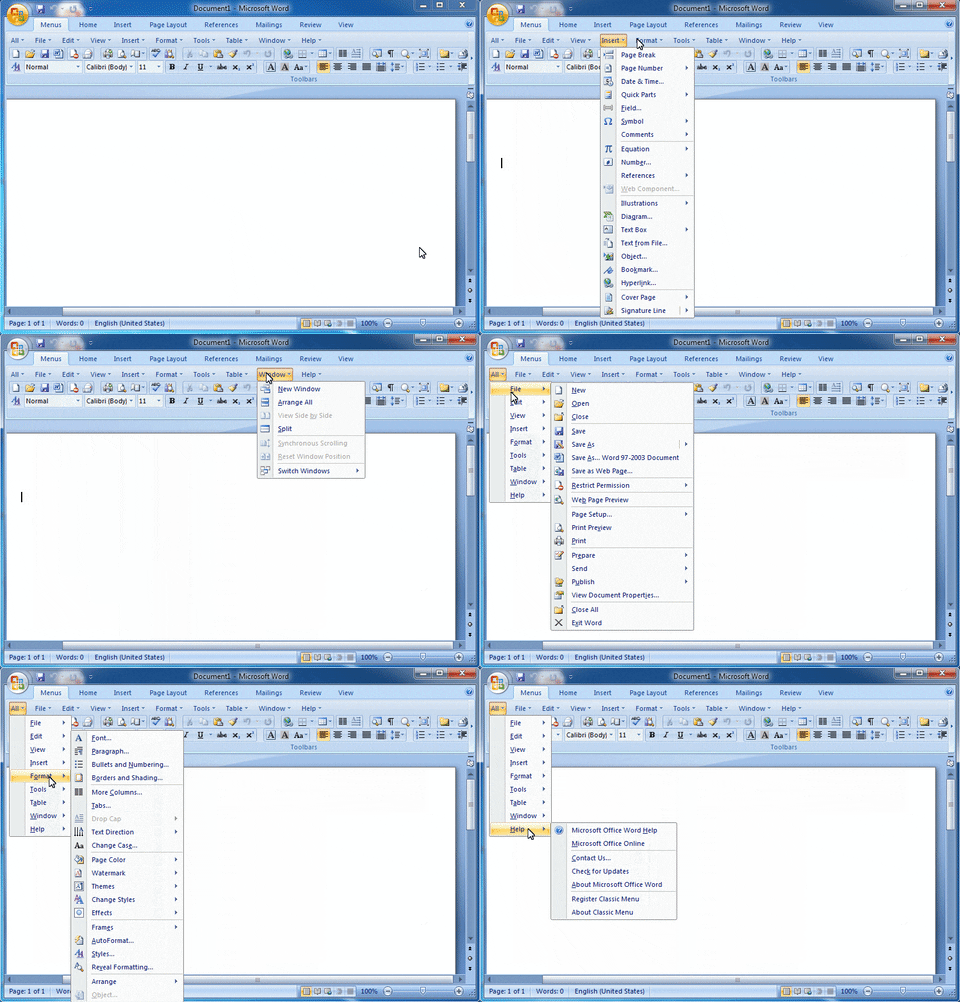
La pestaña Abrir del menú Archivo muestra la lista de archivos que ha abierto recientemente e incluye vínculos a los lugares en los que suele almacenar archivos.

Inicio
Se accede desde el botón de inicio, que se encuentra en la esquina inferior izquierda, se da clic en el botón inmediata mente se despliega un menú contextual, y se coloca el puntero de mouse o ratón sobre la opción todos los programas , se mostrara una lista de todos los programas instalados en el ordenador, buscar la carpeta Microsoft office, y hacer clic en la opción Microsoft Word.
.png)
Diseño de pagina
Diseño de pagina permite dar forma al documento como márgenes,orientación de la hoja, seleccionar el tipo de papel en que desea estar impreso el tipo de documento.

Formato

Insertar
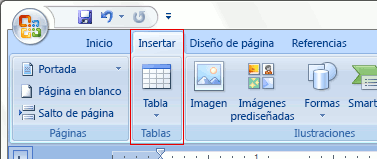
Como su nombre lo dice permite insertar en su documento diferente elementos como: imágenes, tabla, gráfico símbolo entre otros elementos.
vista
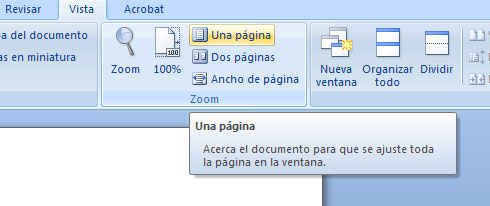
En esta pestaña se ordenan las herramientas referentes a la visualización del documento. Podemos elegir que ver u ocultar en la pantalla, cambiar la vista del documento, ajustar el zoom, y establecer la configuración de ventanas.
Documentos que se pueden hacer en Word 365
Puedes hacer cotizaciones, cartas, insertar hojas de cálculo de Excel, trabajar incluso con editor de base de datos, escanear, insertar imágenes, hacer tablas con ilustraciones, tablas sencillas, escribir en versos o columnas, hacer dibujos, poner color a la letra, copiar archivos de internet, revisar la ortografía y gramática en otro idioma.

Puedes hacer cotizaciones, cartas, insertar hojas de cálculo de Excel, trabajar incluso con editor de base de datos, escanear, insertar imágenes, hacer tablas con ilustraciones, tablas sencillas, escribir en versos o columnas, hacer dibujos, poner color a la letra, copiar archivos de internet, revisar la ortografía y gramática en otro idioma.
Bibliográfias:
Blanchard, V. (2018). Introducción a C++ ¿que es?. Retrieved from https://blanchardspace.wordpress.com/2013/05/06/introduccion-a-c-que-es/
Blanchard, V. (2018). Introducción a C++ ¿que es?. Retrieved from https://blanchardspace.wordpress.com/2013/05/06/introduccion-a-c-que-es/
Colmenarez, m., Gutiérrez, R., perez, s., jimenez, y., & bravo, e. (2018). Herramientas de Word y sus funciones. Retrieved from http://herramientas-para.com/de-word/
CHEMALOCO92. (2018). PESTAÑAS DE WORD. Retrieved from https://es.slideshare.net/CHEMALOCO92/pestaas-de-word
Abrir archivos desde el menú Archivo. (2018). Retrieved from https://support.office.com/es-es/article/abrir-archivos-desde-el-men%C3%BA-archivo-97f087d8-3136-4485-8e86-c5b12a8c4176
Colmenarez, m., Gutiérrez, R., perez, s., jimenez, y., & bravo, e. (2018). Herramientas de Word y sus funciones. Retrieved from http://herramientas-para.com/de-word/
CHEMALOCO92. (2018). PESTAÑAS DE WORD. Retrieved from https://es.slideshare.net/CHEMALOCO92/pestaas-de-word
Abrir archivos desde el menú Archivo. (2018). Retrieved from https://support.office.com/es-es/article/abrir-archivos-desde-el-men%C3%BA-archivo-97f087d8-3136-4485-8e86-c5b12a8c4176

No hay comentarios.:
Publicar un comentario